

photoeditor照片编纂器是一款非常好用的手机软件,随着科技的发展,咱们手机的性能越来越强年夜,患上多人都喜爱应用手机来照相,然而想要修图却非常贫苦,市面上的修图软件尽管患上多,然而年夜多乱七八糟糕,今天小编带来的这款APP就能够帮助到空阔用户,用户能够应用软件来调解照片的色调、增添特效等,让你的照片更加漂亮。此外,你还能轻松地调解照片巨细,如果你想要配字,能够导入自身喜爱的字体,而后再增添,无比方便。同时,APP界面整齐,操放纵易,就算你是小白也只要要琢磨一会就能够快速上手。能够说,photoeditor虽小,但五脏俱全,帮助你随时随地解决照片。如果你想要让照片修改老自身喜爱的模样,就能够来下载photoeditor试试看哦!
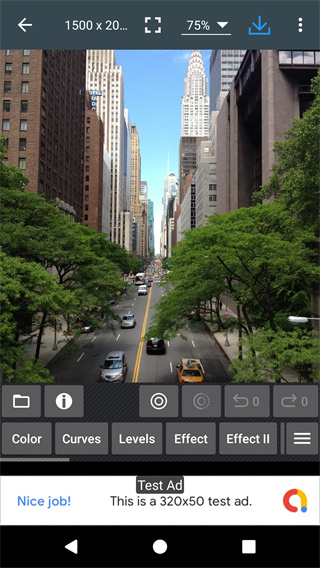
软件特色
一、全新UI/全新界面
二、文字/图像革新
三、Bug修复
四、调解色调,增加滤镜,扭转,裁切,加框,涂鸦
五、轻易直觉的缩放接口
六、photoeditor可从图片库或者相机选取照片
七、可存为JPEG以及不失真的PNG体例,能够自订JPEG的压缩率
八、可编纂,检视EXIF资讯
九、间接存到影象卡或者设为桌面
十、分享管道:e-mail,DLNA,Picasa
十一、支援付费去广告
软件性能
一、调解照片的色彩,扭转、裁剪、调解巨细、增添效果、相框,并可在照片上涂鸦
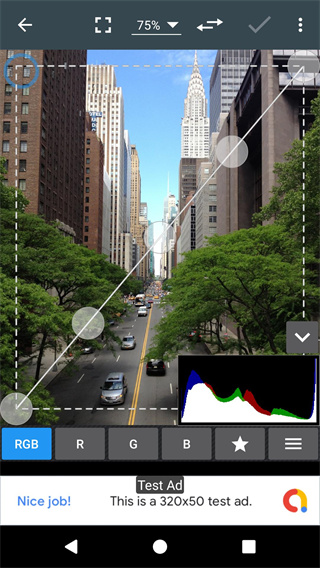
二、应用曲线微调色彩
三、涂鸦形式,增添文本或者图片
四、轻松扭转,剪裁或者调解照片巨细
五、应用触摸以及双指绽开界面轻松编纂照片
六、从图库或者相机载入照片
七、生存照片为JPEG以及 PNG体例. 灵巧管制 JPEG品质
八、检察,编纂或者删除了EXIF数据
九、生存你的终究后果到图库或者SD卡,或者将其配置为壁纸
软件走光
一、色彩:曝光,亮度,比照度,饱以及度,色温,色折衷色调
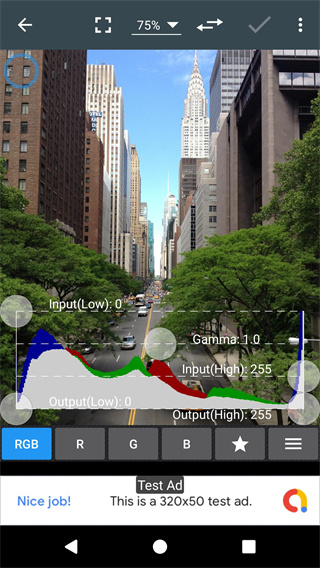
二、曲线 & 色阶:色彩微调
三、特效:伽马校对于,主动比照度,主动色调,怄气,模糊,锐化,油画,素描,黑 & 白 高比照度,怀旧以及更多…
四、增添文本,图片或者形态
五、相框,降噪,绘画,像素,克隆,镂空
六、扭转,拉直,剪裁,调解巨细
七、修改:透视,镜头,红眼,白失折衷背光
八、不便快速的操纵界面,通过单指触摸以及两指捏合缩放就可轻松停止编纂操纵
九、反对于生存图片为 JPEG, PNG, GIF, WebP 以及 PDF 体例
十、反对于检察,编纂或者删除了元数据 (EXIF, IPTC, XMP)
十一、生存您的图片到图库,设为壁纸或者生存到SD卡
十二、通过 e-mail, SNS… 分享照片
1三、批解决,剪裁(拼图),压缩 ZIP,建立 PDF, GIF 动画
1四、网页截图,视频截图,PDF 截图
1五、无广告选项可用 (配置 > 购置名目)
操纵说明
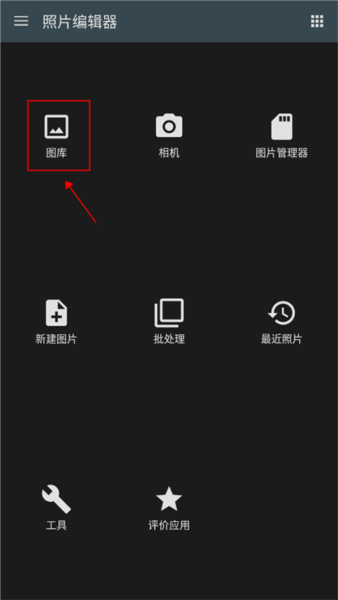
一、在本站下载关上photoeditor,进入主页面下列图;
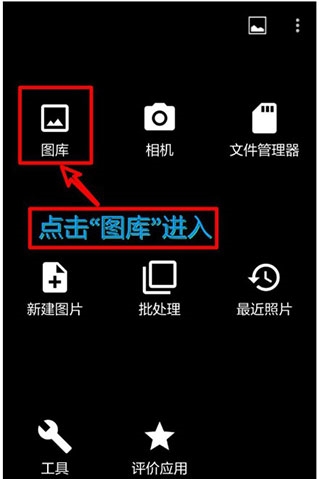
二、这时点“图库”进入要编纂的图片所在文件夹;
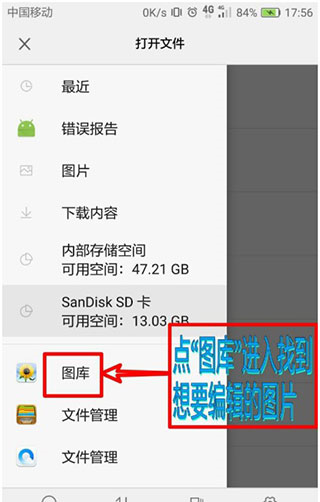
三、一般在微信上生存的图片都是在“微信”或者“WeiXin”这两个文件夹中;
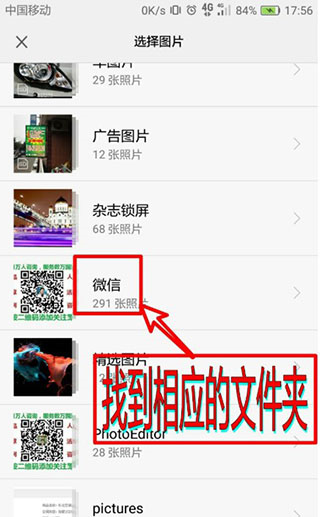
四、点击所要找的文件夹,此时看看外面的图片有无要编纂的图片;
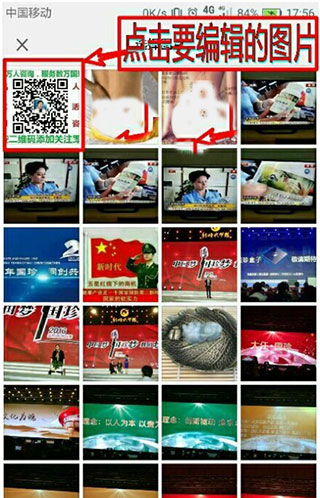
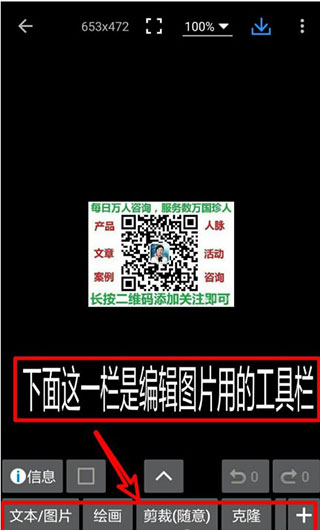
五、点击要编纂的图片,再点右上角的那个“√”,进入图片编纂页面;

六、下面是编纂的工具栏,对于比罕用的是“文本/图片”,“绘画”,“剪裁”,“克隆”,先点“绘画”;
七、点“内置图片……”,进入查找要增添的二维码图片或者其余图片;
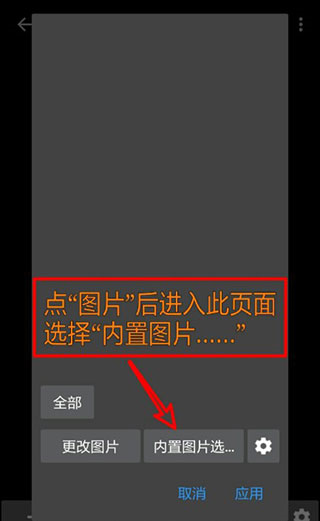
八、一般生存的图片体例是JPEG,接着生存就ok啦。

怎么修改图片巨细
一、关上照片编纂器app后在首页中点击图库
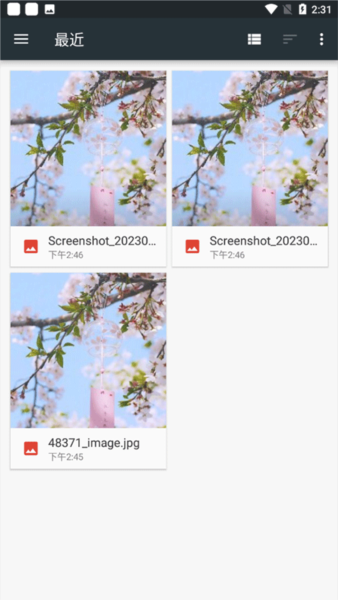
二、而后在相册中抉择你要调解的图片
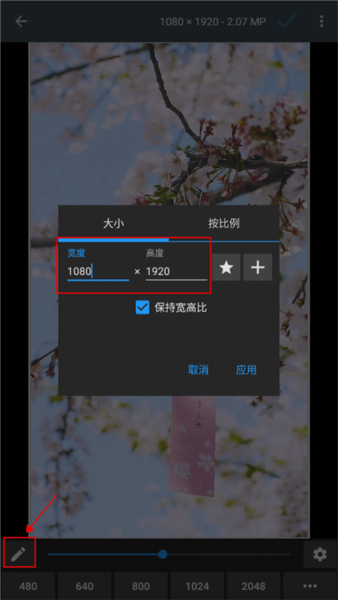
三、在编纂界面中点击右下角三横线,再点击调正巨细
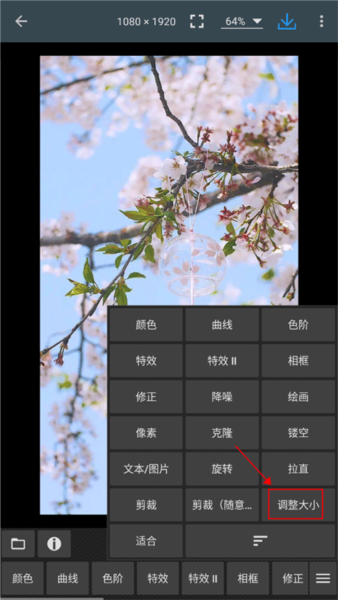
四、最后点击左下角铅笔,并输入高以及宽后点击应用
怎么导入ttf字体
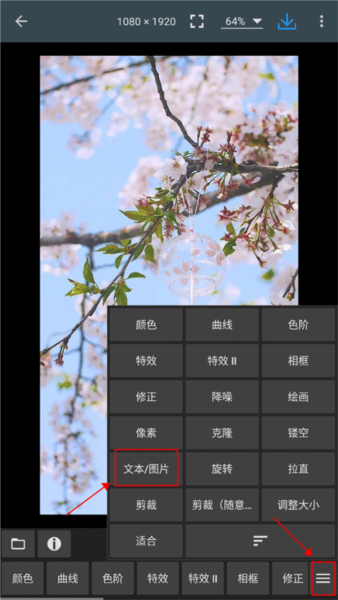
一、在编纂界面中点击右下角三横线后,在点击文本/图片
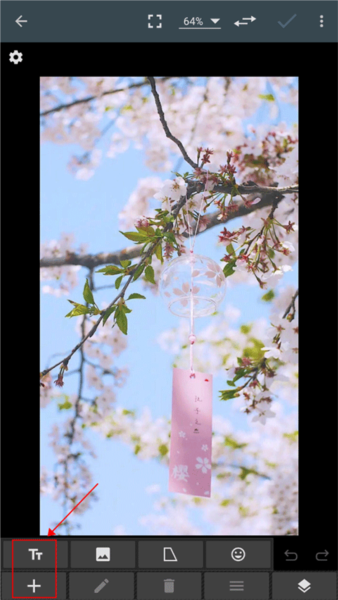
二、接着点击左下角+号以及TT按钮
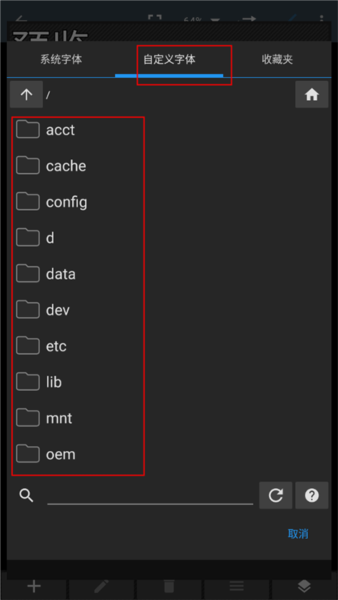
三、进入预览界面后,在属性性能界面中点击Droid Sans关上系统字体
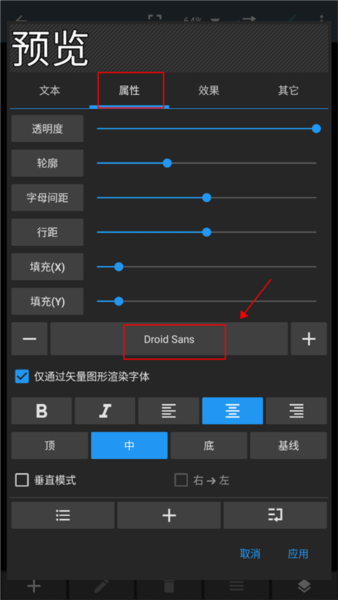
四、而后抉择自界说字体,并在手机文件夹中找到蕴含(.ttf)字体的文件夹就可
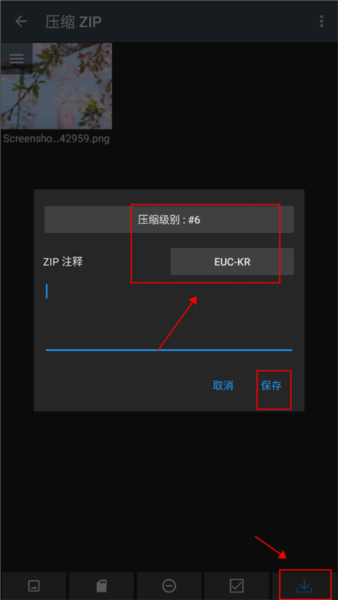
怎么压缩图片
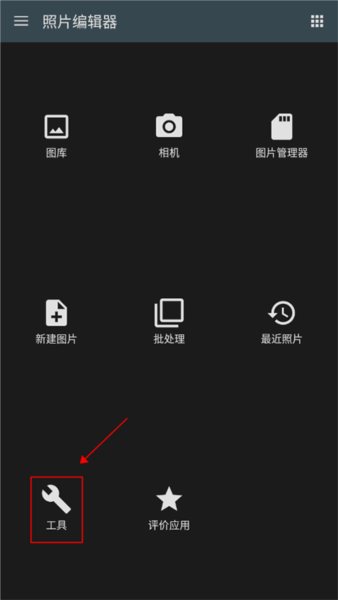
一、在app首页中点击工具
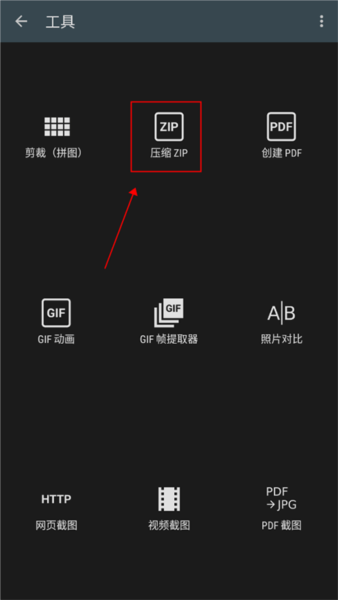
二、进入后抉择压缩zip性能
三、而后点击左下角进入图库抉择需要压缩的图片
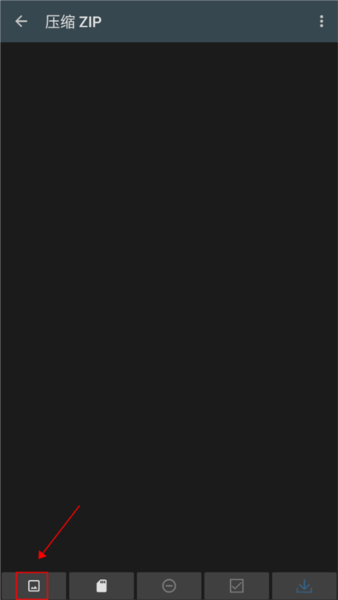
四、抉择号照片后点击右下角下载按钮,并抉择压缩级别以及编码后点击生存
更新内容
1.修复已经知bug
2.优化操纵体验
作者:Admin本文地址:http://360admin.cn/photoeditor-zui-xin-an-zhuo-ban-v114.html发布于 2025-03-05
文章转载或复制请以超链接形式并注明出处磁力引擎导航网
发表评论